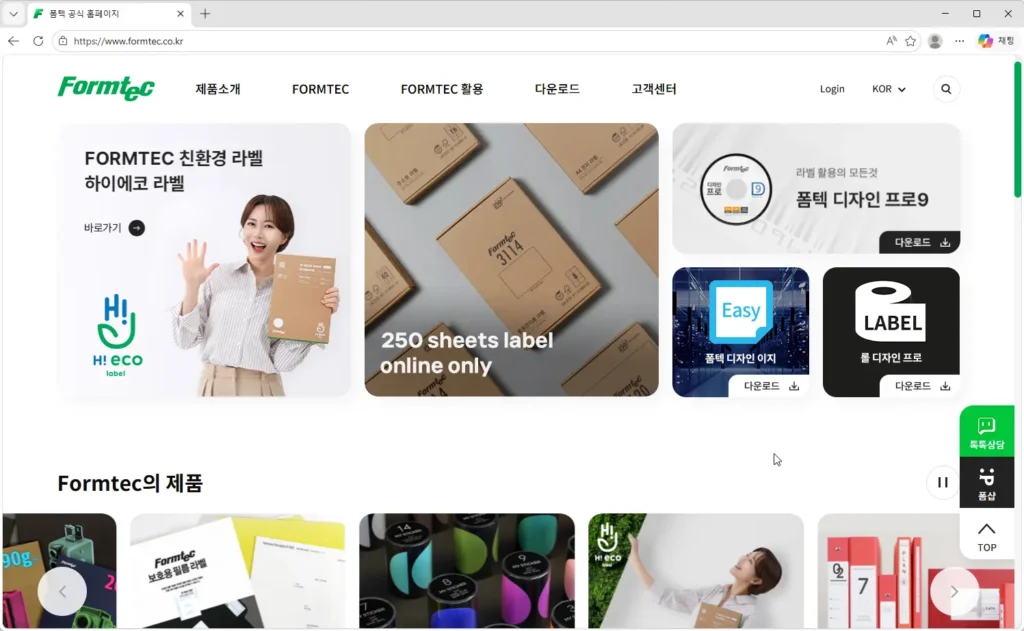
사무실에서 우편물 보낼 때나 주방 양념통 정리할 때, 혹은 굿즈 제작할 때 없으면 서운한 게 바로 라벨지죠. 그런데 막상 사려고 보면 종류는 왜 이렇게 많고 프로그램은 또 뭘 써야 할지 막막할 때가 한두 번이 아니에요. 사실 국내에서 라벨지 인프라 하면 폼텍(www.formtec.co.kr)을 빼놓고 이야기할 수 없는데, 이게 단순히 종이 질이 좋아서라기보다는 무료로 제공하는 전용 소프트웨어가 워낙 막강하기 때문이라는 게 학계(?)의 정설입니다. 오늘은 폼텍 라벨지를 활용하는 방법과 인쇄할 때 자꾸 삐져나가는 오차 잡는 법까지 털어보겠습니다.
1. 폼텍 라벨지 규격 확인과 용도별 제품 리스트
라벨지도 다 같은 라벨지가 아니에요. 내가 쓰려는 목적에 맞는 수치를 먼저 확인해야 헛돈 안 씁니다.
- 주소용 라벨: 가장 흔히 쓰는 규격으로 12면, 14면, 16면 등이 있어요. 한 장에 몇 칸이 들어가는지에 따라 결정됩니다.
- 물류 및 바코드용: 택배 박스에 붙이는 큰 사이즈부터 아주 작은 바코드용까지 데이터 수치가 다양해요.
- 특수 소재: 투명 라벨, 광택 라벨, 방수 라벨 등 출력물 환경에 따라 골라 쓸 수 있는 선택지가 넓습니다.
- 기술적 근거: 폼텍 라벨지는 접착제가 종이 밖으로 배어 나오지 않도록 하는 ‘칼날 방지’ 가공이 되어 있어, 프린터 급지 롤러 수명을 갉아먹는 위험 수치를 낮춰준다고 하죠.
| 주요 제품군 | 특징 | 추천 용도 |
| 표준 라벨 | 가장 일반적인 흰색 종이 | 주소 출력, 서류 정리 |
| 방수 라벨 | 물에 젖어도 번지지 않음 | 냉장고 정리, 샴푸통 라벨 |
| 크라프트 라벨 | 빈티지한 갈색 느낌 | 핸드메이드 선물, 카페 메뉴 |
2. 디자인 프로 9 설치와 엑셀 데이터 연동하기
폼텍의 존재 이유는 사실 이 소프트웨어 하나로 요약됩니다. 바로 ‘디자인 프로 9’인데요.
- 무료 다운로드: 폼텍 공식 누리집(www.formtec.co.kr) 고객지원 메뉴에서 누구나 공짜로 받을 수 있어요.
- 엑셀 자료 가져오기: 보낼 사람이 수백 명일 때 일일이 타이핑하는 건 고문이죠. 엑셀로 정리된 리스트를 그대로 불러와서 라벨 칸마다 쏙쏙 집어넣는 메커니즘이 아주 훌륭합니다.
- 다양한 클립아트: 굳이 디자인 감각이 없어도 내장된 아이콘이나 테두리 수치를 활용하면 그럴싸한 결과물이 나옵니다.
3. 내가 직접 인쇄하며 겪은 시행착오와 오차 극복 결론
저도 처음엔 라벨지 아끼겠다고 연습 없이 바로 뽑았다가 칸이 다 밀려서 한 팩을 통째로 날려 먹은 적이 있습니다.
이건 무조건 해보셔야 해요!
프린터마다 종이를 밀어 올리는 힘(급지 수치)이 미세하게 다르거든요. 그래서 폼텍 프로그램 설정에 보면 ‘인쇄 위치 조정’이라는 메뉴가 있어요. 0.1mm 단위로 상하좌우를 조절할 수 있는데, 일반 A4 용지에 먼저 테스트 인쇄를 해본 뒤에 라벨지랑 겹쳐서 빛에 비춰보는 게 가장 확실한 답이더라고요.
나만의 결론: “첫 장은 무조건 버린다”는 마음가짐으로 일반 종이에 테스트하세요. 라벨지 아끼려다 스트레스만 우상향하는 꼴을 면할 수 있습니다.
4. 폼텍 전용 소프트웨어가 주는 확실한 업무 장점
업무 효율 면에서 폼텍 시스템은 정말 강력한 도구입니다.
- 규격 자동 매칭: 제품 뒷면에 써진 번호(예: 3105)만 입력하면 화면에 똑같은 칸이 생성됩니다. 자로 잴 필요가 없어요.
- 다양한 바코드 지원: QR코드부터 표준 바코드까지 클릭 몇 번으로 생성되니 소규모 쇼핑몰 운영하시는 분들에겐 필수 인프라죠.
- 클라우드 연동: ‘디자인 이지’ 버전을 쓰면 어디서든 디자인 데이터를 불러와서 작업할 수 있는 유연함이 돋보입니다.
5. 무거운 프로그램 구동과 종이 걸림의 아쉬운 단점
칭찬만 하기엔 실제 쓰면서 입에서 쓴소리 나오는 부분들도 분명히 있죠.
- 프로그램 무거움: 디자인 프로 9이 기능은 많은데 구동 속도가 좀 답답할 때가 있어요. 사양이 낮은 컴퓨터에서는 버벅거리는 수치가 눈에 띕니다.
- 종이 걸림 현상: 특히 레이저 프린터에서 여러 번 급지를 시도하다 보면 라벨지가 안에서 떨어지거나 걸리는 대참사가 가끔 일어납니다. 이건 라벨지 자체의 한계이기도 해요.
- 모바일 지원 미비: 요즘은 스마트폰으로 바로 뽑고 싶은데, 모바일 앱 환경이 PC 버전에 비해 세밀하게 지원되지 않는 점은 개선 요구 사항 일순위입니다.
정리 정돈과 업무 효율, 폼텍 하나면 충분합니다
결국 폼텍은 단순히 라벨지를 파는 회사가 아니라 ‘정리하는 수단’을 제공하는 곳이에요. 2026년 현재 수많은 라벨기가 나오고 있지만, 대량 출력을 해야 하거나 세밀하게 디자인을 만져야 할 때는 여전히 폼텍만한 경로가 없더라고요. 오늘 알려드린 인쇄 조정 팁과 엑셀 연동 가이드를 잘 활용하셔서, 여러분의 책상과 업무 효율이 매일매일 우상향하시길 진심으로 응원합니다!
폼텍 인쇄 전 필수 체크 수칙
| 순서 | 할 일 | 확인 포인트 |
| 1 | 제품 번호 대조 | 라벨지 봉투의 4자리 숫자(예: 3101) 확인 |
| 2 | 테스트 인쇄 | 일반 A4 용지에 뽑아서 칸 밀림 수치 체크 |
| 3 | 인쇄 설정 확인 | 용지 설정을 ‘두꺼운 종이’나 ‘라벨지’로 변경 |
| 4 | 잔여 라벨 관리 | 남은 라벨지는 휘지 않게 평평한 곳에 보관 |
자주 묻는 질문
전용 프로그램은 유료인가요?
무료로 내려받아 씁니다.
잉크젯 프린터도 괜찮나요?
모든 프린터와 잘 맞아요.
대량 구매 혜택이 있나요?
공식몰에서 할인해 줍니다.