유튜브 영상 제작이나 게임 플레이 녹화, 아니면 온라인 강의 소장하려고 화면 녹화 프로그램 찾다 보면 결국 마주치게 되는 이름이 있죠. 저도 예전에 무료 프로그램들 이것저것 전전하다가 영상 싱크가 안 맞거나 화질이 깨져서 중요한 녹화물을 날려버린 뒤로 “그냥 하나 제대로 된 거 쓰자” 싶어 정착한 게 바로 반디캠(bandicam.co.kr)입니다.
국산 프로그램이라 피드백도 빠르고, 무엇보다 저사양 PC에서도 비명 지르지 않고 매끄럽게 돌아가는 게 큰 매력입니다. 2026년 지금은 고주사율 모니터와 4K 화질이 대중화되면서 설정법이 더 중요해졌는데, 쌩초보도 바로 따라 할 수 있게 군더더기 빼고 핵심만 적었습니다.
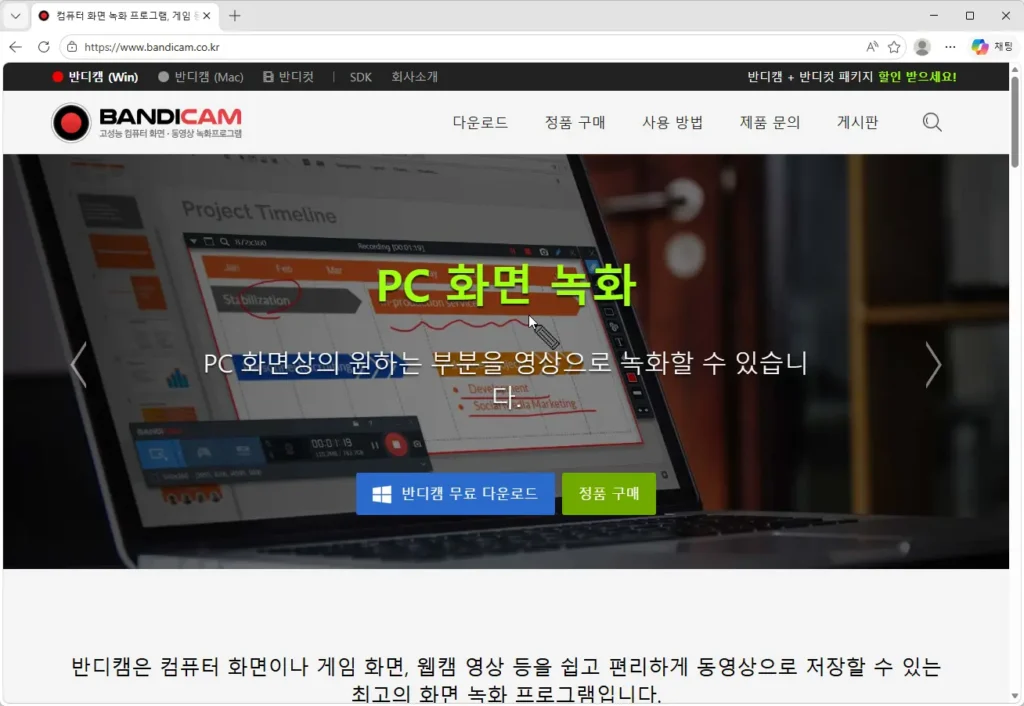
컴퓨터 화면 녹화 프로그램, 게임 동영상 녹화 프로그램 – 반디캠
1. 반디캠 무료 버전과 정품 등록 차이점
공짜로 써볼 수는 있지만, 세상에 공짜 점심은 없다는 걸 보여주는 제약들이 몇 개 있습니다.
| 구분 | 무료 버전 | 정품 (유료) |
| 녹화 시간 | 1회 최대 10분 제한 | 무제한 (하드 용량만큼) |
| 워터마크 | 상단에 www.BANDICAM.com 노출 | 워터마크 없음 |
| 화질 설정 | 일부 기능 제한 | 4K UHD, 480 FPS까지 가능 |
| 업데이트 | 기본 제공 | 평생 라이선스 구매 시 지속 지원 |
2. 렉 없이 선명하게 녹화하는 최적 설정값
컴퓨터 사양이 좋아도 설정을 잘못 건드리면 영상이 뚝뚝 끊깁니다. 하드웨어 가속 기능을 잘 써먹어야 합니다.
- 비디오 포맷은 MP4가 국룰호환성이 가장 좋습니다. 코덱 설정에서 ‘H.264(NVIDIA NVENC)’나 ‘Intel Quick Sync Video’ 같은 항목이 보인다면 무조건 그걸 선택하세요. 그래픽카드의 자원을 빌려 쓰기 때문에 CPU 부하를 20% 이상 줄여주거든요.
- 프레임(FPS) 설정의 묘미일반적인 강의는 30 FPS면 충분하지만, 배틀그라운드 같은 게임 화면이라면 60 FPS 이상으로 잡아야 눈이 편안합니다.
- 소리 설정 놓치지 마세요‘기본 사운드 장치’와 ‘마이크’를 각각 설정해야 내 목소리와 컴퓨터 시스템 소리가 동시에 담깁니다. 이거 깜빡했다가 무성 영화 찍는 분들 의외로 많습니다.
3. 내가 오디오 설정 잘못 건드려서 밤샘 녹화 날린 썰
중요한 줌(Zoom) 회의 내용을 기록하려고 반디캠을 켰던 날이었습니다.
화면은 아주 깨끗하게 잘 찍혔는데, 다시 재생해 보니 제 목소리만 들리고 상대방 목소리는 아예 안 나오더라고요. ‘보조 사운드 장치’ 설정을 스피커가 아닌 엉뚱한 곳으로 잡아둔 게 화근이었습니다. 2시간 넘는 회의였는데 결과물은 그냥 제 혼잣말 대잔치가 됐죠. 그 뒤로는 녹화 시작 누르고 10초 정도 테스트 녹화를 해서 소리가 양쪽 다 잘 나오는지 확인하는 습관이 생겼습니다. 여러분은 절대 저 같은 실수 하지 마세요.
4. 반디캠 쓰면서 느낀 확실한 장점과 아쉬운 점
성능은 확실하지만, 사용자에 따라 호불호가 갈릴 만한 부분도 분명히 보입니다.
| 장점 | 아쉬운 점 및 개선 요구 사항 |
| 가벼운 구동: 타 프로그램 대비 PC 자원을 적게 먹음 | 편집 기능 부재: 녹화 후 자르기 등은 따로 ‘반디컷’을 사야 함 |
| 압도적 압축률: 화질은 살리면서 파일 용량은 작게 유지 | 맥(Mac) 미지원: 오직 윈도우 사용자만 쓸 수 있다는 한계 |
| 웹캠 오버레이: 얼굴을 화면 한구석에 띄우는 기능이 편리함 | UI 디자인: 클래식한 디자인이 좋긴 하지만 조금 올드한 느낌 |
녹화한 뒤에 바로 간단한 컷 편집 정도는 할 수 있는 기능이 내장되면 정말 완벽할 텐데, 따로 프로그램을 사게 만드는 상술은 좀 아쉽더라고요.
5. 설치 전 마지막으로 확인해야 할 부분
- 공식 홈페이지 확인: 유사 사이트에서 악성코드 섞인 크랙 버전 받지 말고 반드시
bandicam.co.kr에서 받으세요. - 저장 공간 확보: 4K로 녹화하면 1분에 기가 단위로 용량이 찰 수 있으니 하드 용량은 넉넉히 비워둬야 합니다.
- 단축키 숙지: 녹화 시작/종료 단축키(F12)만 익혀둬도 화면 전환할 때 훨씬 자연스럽습니다.
반디캠은 복잡한 거 싫어하고 직관적인 도구를 원하는 분들에게는 최고의 선택이 될 겁니다. 무료 버전으로 일단 테스트해 보고, 워터마크가 거슬리기 시작할 때쯤 정품 결제를 고민해 보세요. 한 번 사두면 평생 쓰니까 돈값은 충분히 한다고 봅니다. 깔끔한 영상 만드셔서 원하시는 목적 꼭 이루시길 바랍니다.
자주 묻는 질문
맥에서도 사용 가능한가요?
현재는 윈도우 전용입니다.
영상이 끊기면 어쩌죠?
하드웨어 가속을 켜보세요.
정품 인증은 몇 대까지?
구매한 라이선스 수만큼요.